在製作簡報或是進行設計專案時,我們常常需要一組風格一致的 Icon。過去我們只能上網找圖庫或是委託設計師繪製,但前者無法客製化自己需要的 Icon,而後者則需要支付高昂的費用。
學會使用這套 AI 設計工作流後,你可以控制風格、顏色、線條粗細等視覺元素,快速產出風格一致的 Icon,而且只需要幾秒鐘就能生成多個版本,不需要等待設計師修改。
更重要的是,相較於委外設計,API 呼叫成本幾乎可以忽略不計,而且隨時可以用相同風格生成新的 Icon,永遠保持視覺一致性。
為什麼使用風格模板?
直接請 AI 生成單一 Icon 時,很難確保多次生成的結果擁有相同的視覺風格。即使使用完全相同的提示,AI 每次的輸出都會有些微差異。這個方法的核心概念是先生成一個包含多個範例的模板圖,建立明確的視覺風格參考,然後在模板的空白格子中填入新的 Icon。
這樣做有兩個很關鍵的好處:
- 視覺一致性:AI 會參考模板中已有的圖示,確保新生成的 Icon 在線條粗細、色彩運用、繪畫風格上保持一致
- 可控性高:模板中的範例圖示就像風格規範書,讓 AI 有明確的參考依據
接下來,我將展示完整的三步驟工作流,並提供所有的提示。更棒的是,每個範例本身就是可互動的 AI 工具,只要輸入你的 Gemini API Key,就能直接體驗生成流程!
步驟一:生成專屬的風格模板
這個步驟的目的是,要建立一個包含多個範例圖示的風格模板,作為後續生成的視覺參考基準。
因此,我們需要透過詳細的風格描述,讓 AI 在空白畫布上生成一組視覺風格統一的範例圖示。這些範例圖示會成為風格錨點,確保後續生成的 Icon 能保持一致的視覺語言。
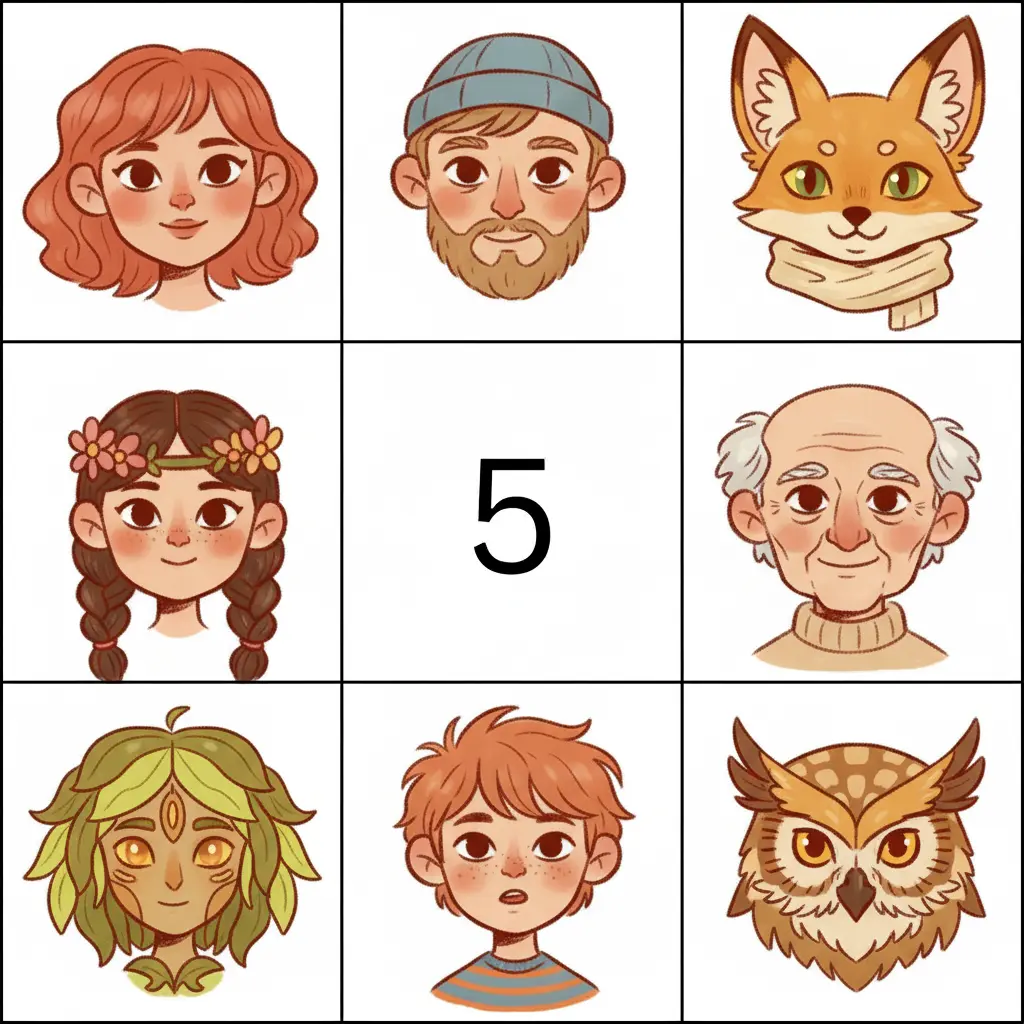
在圖上的空白格子,繪製一幅八個不同角色頭像作品,這個作品採用手繪感的簡約插畫風格,以溫潤的深棕色、粗細均一的抖動感線條勾勒所有輪廓,使用平塗方式填上柔和且低飽和度的暖色調與大地色系,顏色可稍微超出線稿,每個頭像皆為置中於各自的格子內,背景為純白色。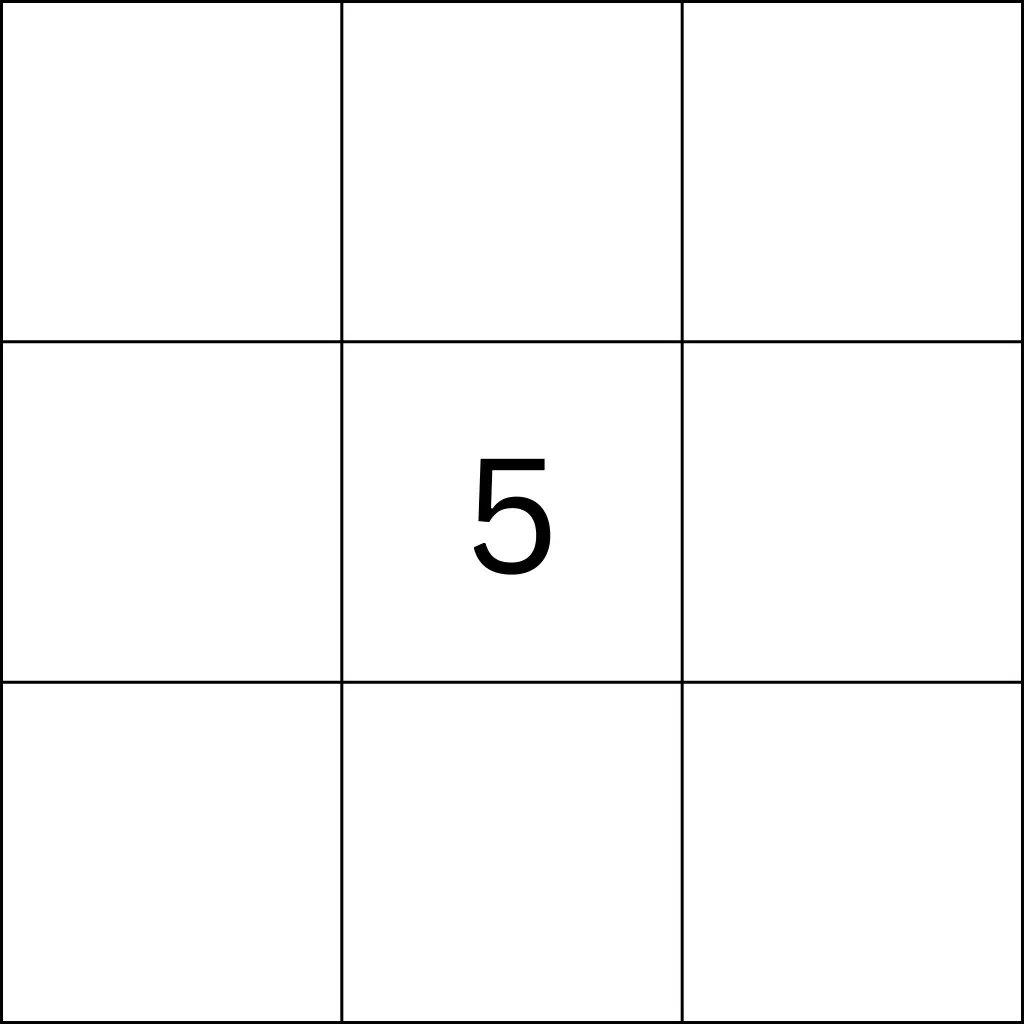
提示說明
關鍵在於詳細描述視覺風格的每個細節,包括線條風格、上色方式、色彩系統和構圖規則。
- 線條風格:「溫潤的深棕色、粗細均一的抖動感線條」定義了線條的顏色、粗細和質感
- 上色方式:「平塗方式」、「顏色可稍微超出線稿」營造手繪感
- 色彩系統:「柔和且低飽和度的暖色調與大地色系」限定了配色範圍
- 構圖規則:「置中於各自的格子內」、「背景為純白色」確保視覺整齊一致
不同視覺風格的範例
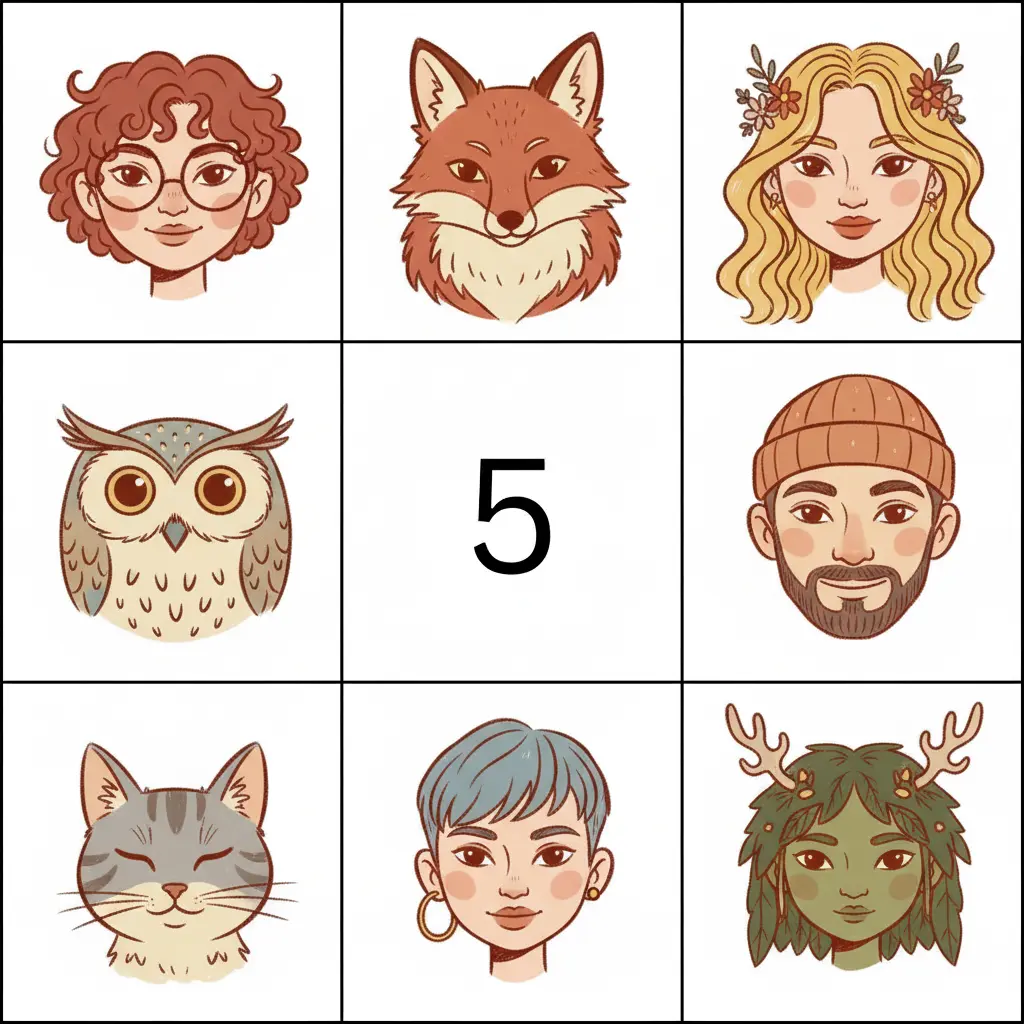
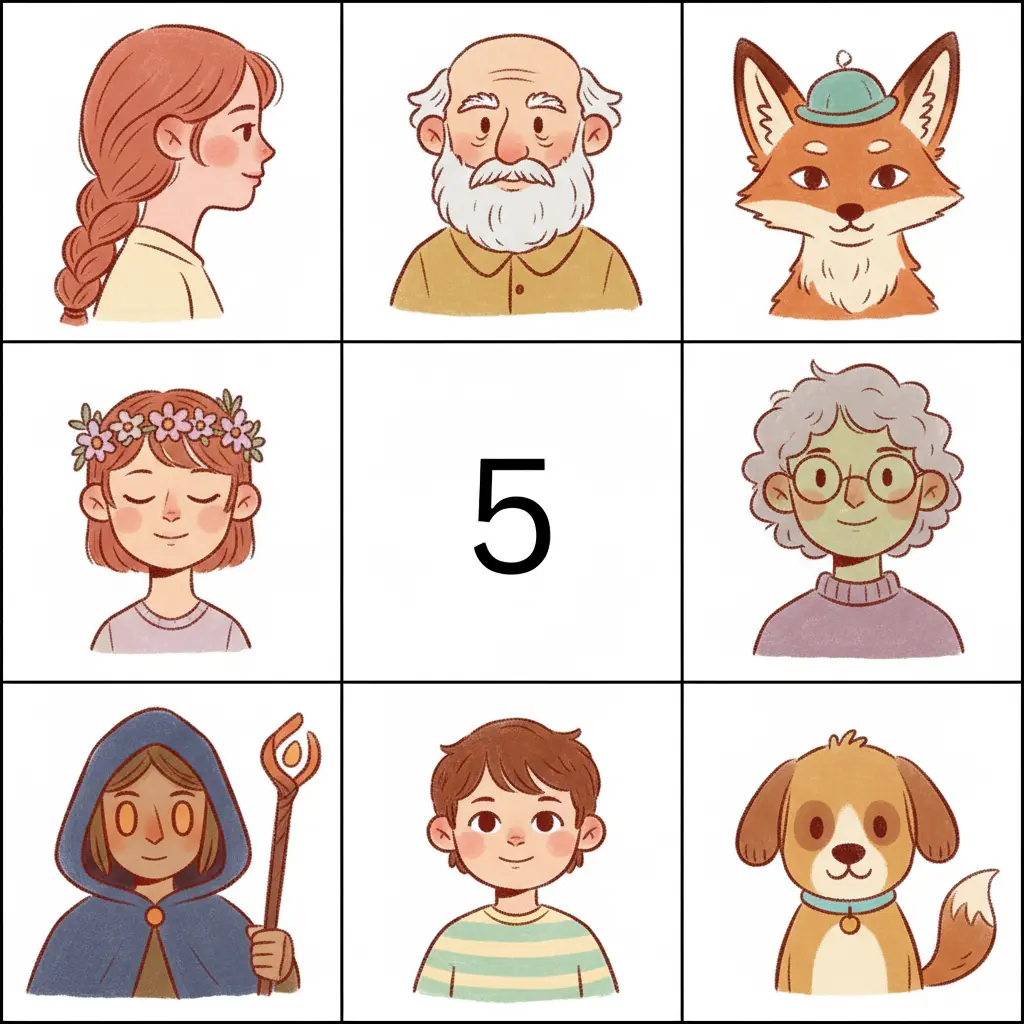
在圖上的空白格子,繪製一幅八個不同角色頭像作品,這個作品採用扁平化的現代插畫風格,以粗黑色線條(3-4px)勾勒所有輪廓,線條流暢而簡潔,使用純色塊填滿,選用高飽和度的鮮豔配色如橘紅、天藍、檸檬黃和薄荷綠,不使用漸層,採用幾何化的簡約造型,每個頭像皆為置中於各自的格子內,背景為純白色。在圖上的空白格子,繪製一幅八個不同角色頭像作品,這個作品採用水彩質感的藝術風格,以細緻的深灰色線條勾勒輪廓,使用柔和的水彩渲染效果,色彩之間有自然的暈染和漸層過渡,選用粉彩系配色如淡粉紅、薄霧藍、淺紫羅蘭和鵝黃色,每個頭像皆為置中於各自的格子內,背景為純白色。在圖上的空白格子,繪製一幅八個不同角色頭像作品,這個作品採用像素藝術風格,所有元素都以方塊化設計呈現,使用 16x16 或 32x32 像素網格,邊緣呈現明顯的階梯狀鋸齒,選用復古遊戲配色如深藍、洋紅、青綠和金黃色,使用有限的色階(每種顏色 2-3 個明暗變化),呈現 8-bit 遊戲的懷舊質感,每個頭像皆為置中於各自的格子內,背景為純白色。步驟二:在模板中填入新的 Icon
有了風格模板後,接下來就是在空白格子中填入你需要的 Icon。只需要告訴 AI「在哪個格子」畫「什麼內容」,它就會自動參考模板中已有的視覺風格,生成一致的 Icon。
在數字 5 的格子繪製一隻帶著鯊魚帽的小男孩。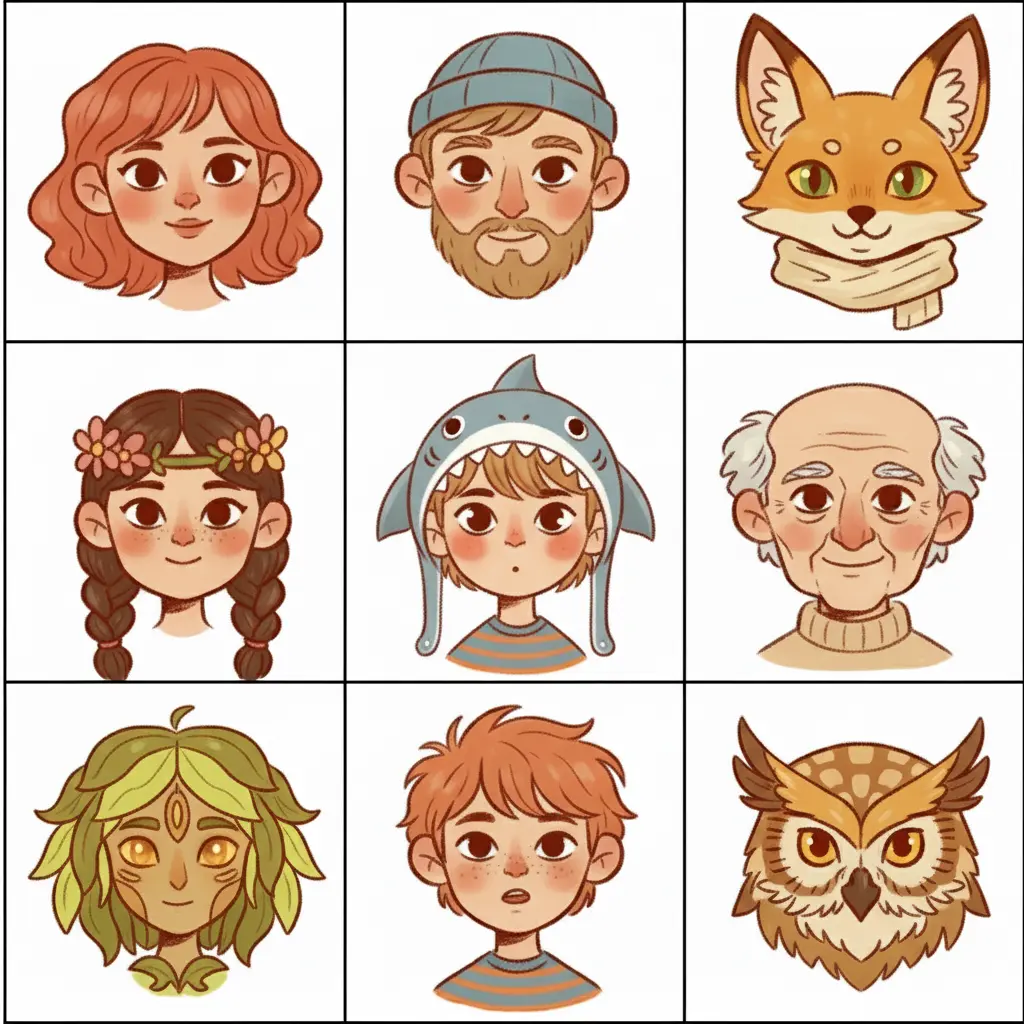
提示說明
這個階段的提示非常簡單,只需要兩個要素:
- 明確指定位置:告訴 AI 要在哪個格子繪製,例如「數字 5 的格子」。
- 描述內容:說明要畫什麼,例如「帶著鯊魚帽的小男孩」。
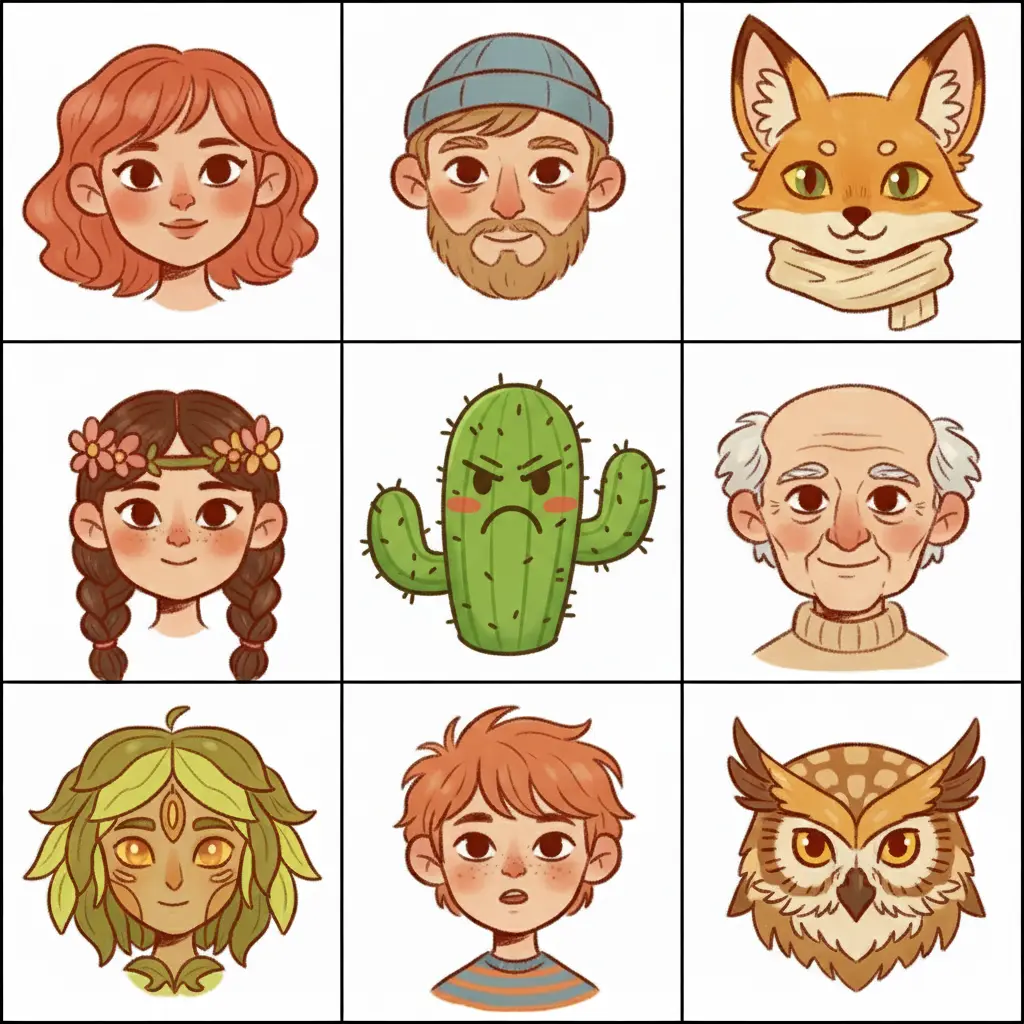
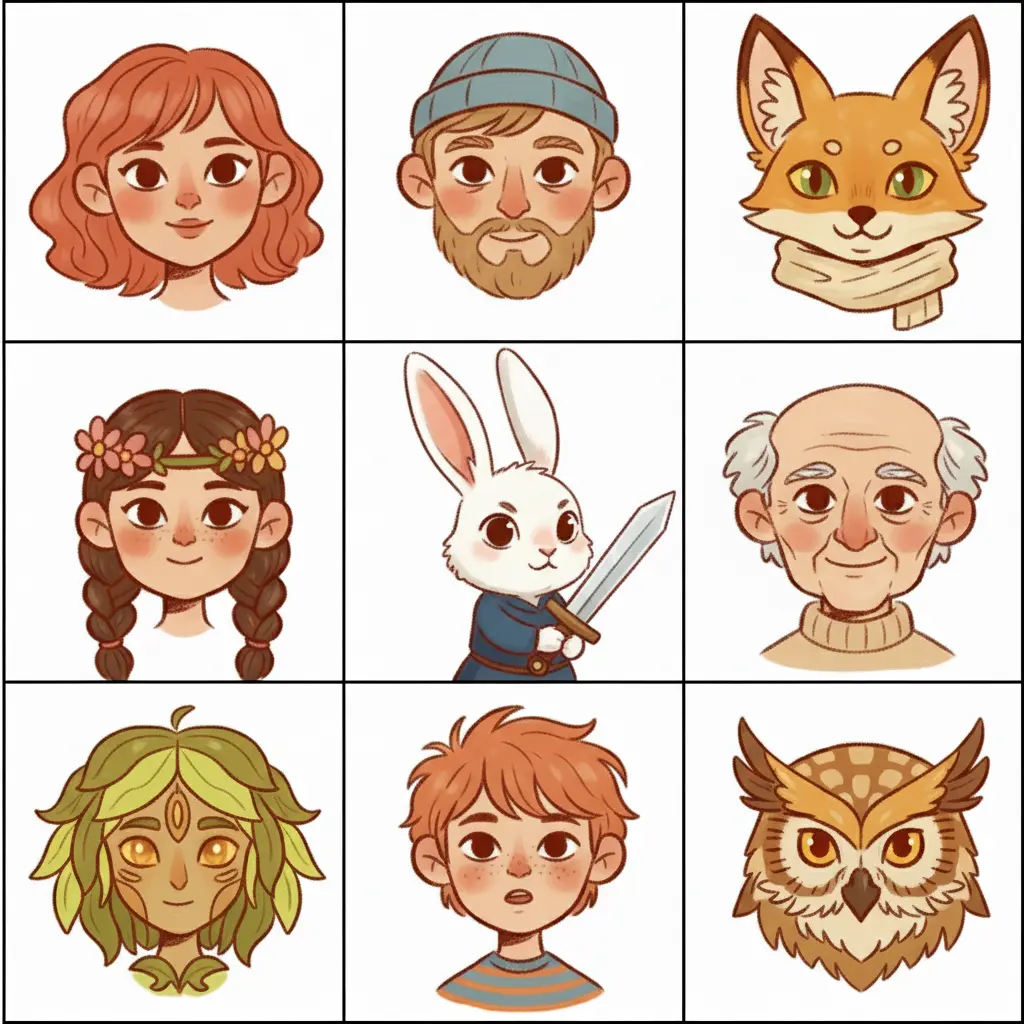
你不需要再提供重複風格的描述,AI 會自動參考模板中的視覺風格,不需要再描述線條、顏色等細節。理解後,你就可以嘗試各種不同的內容,例如「一隻戴眼鏡的貓」、「拿咖啡的熊」、「一個笑臉太陽」、「一本打開的書」、「代表幸福的符號」、「象徵成長的圖案」、「開心跳躍的兔子」、「睡覺的企鵝」和「生氣的仙人掌」等。
步驟三:提取並放大 Icon
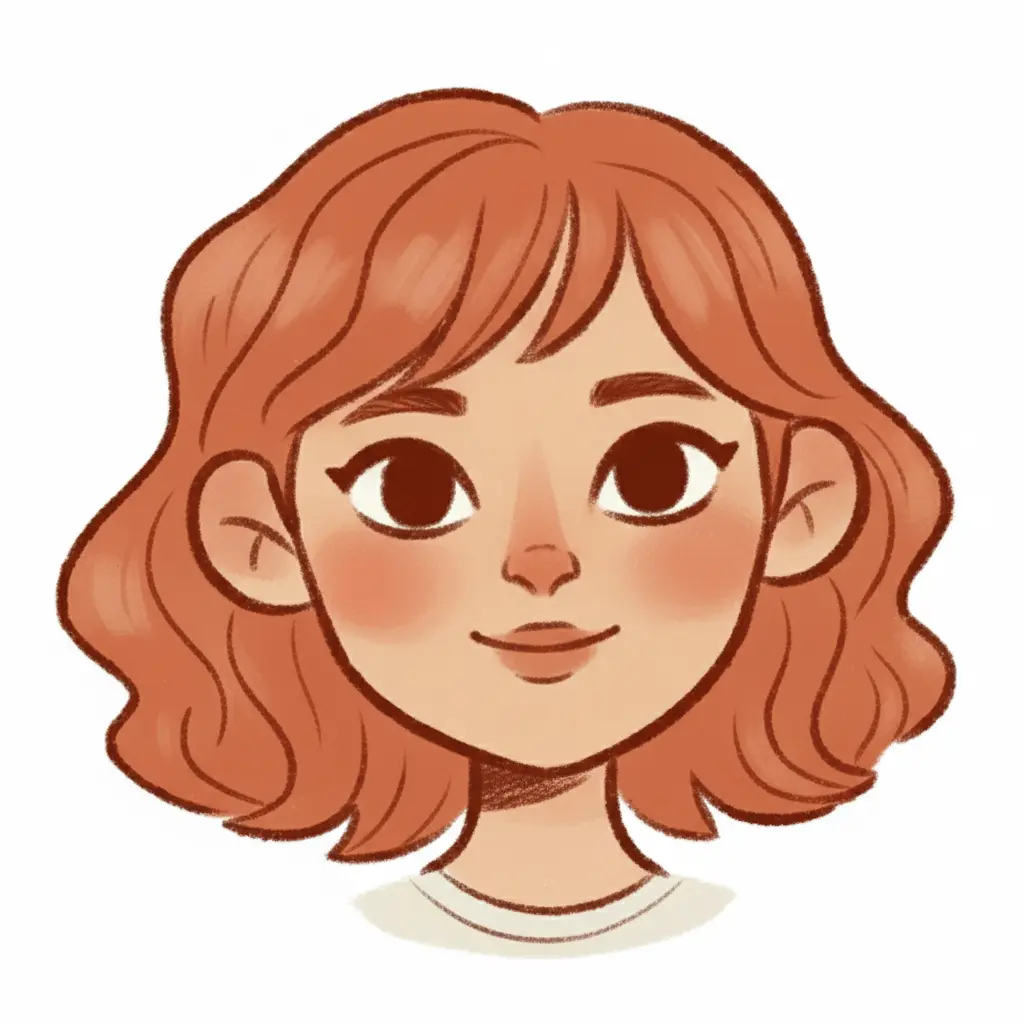
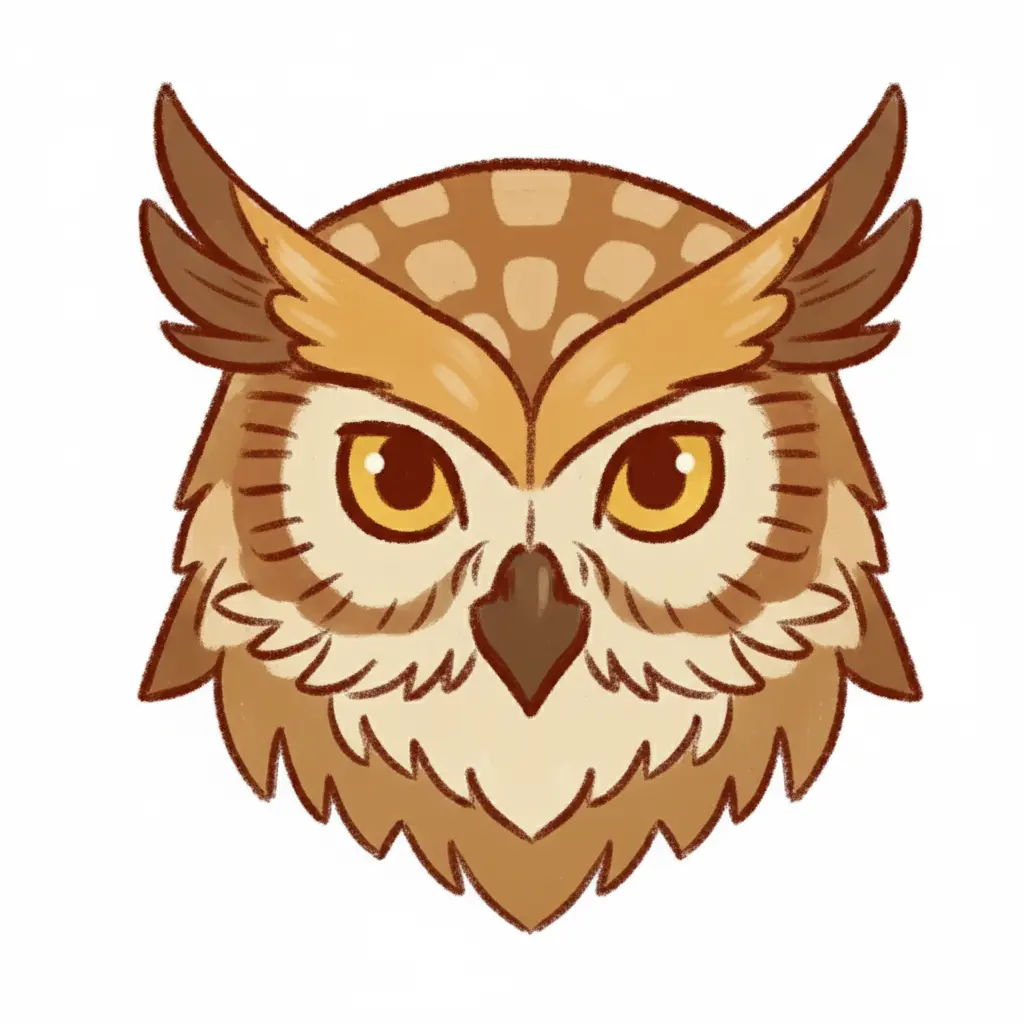
最後一步是把 Icon 從模板中單獨提取出來,並放大到可以直接使用的尺寸。這個步驟非常簡單,只需要告訴 AI 要提取哪個位置的圖示,以及要放大幾倍即可。
給我正中心的圖片,放大 2 倍。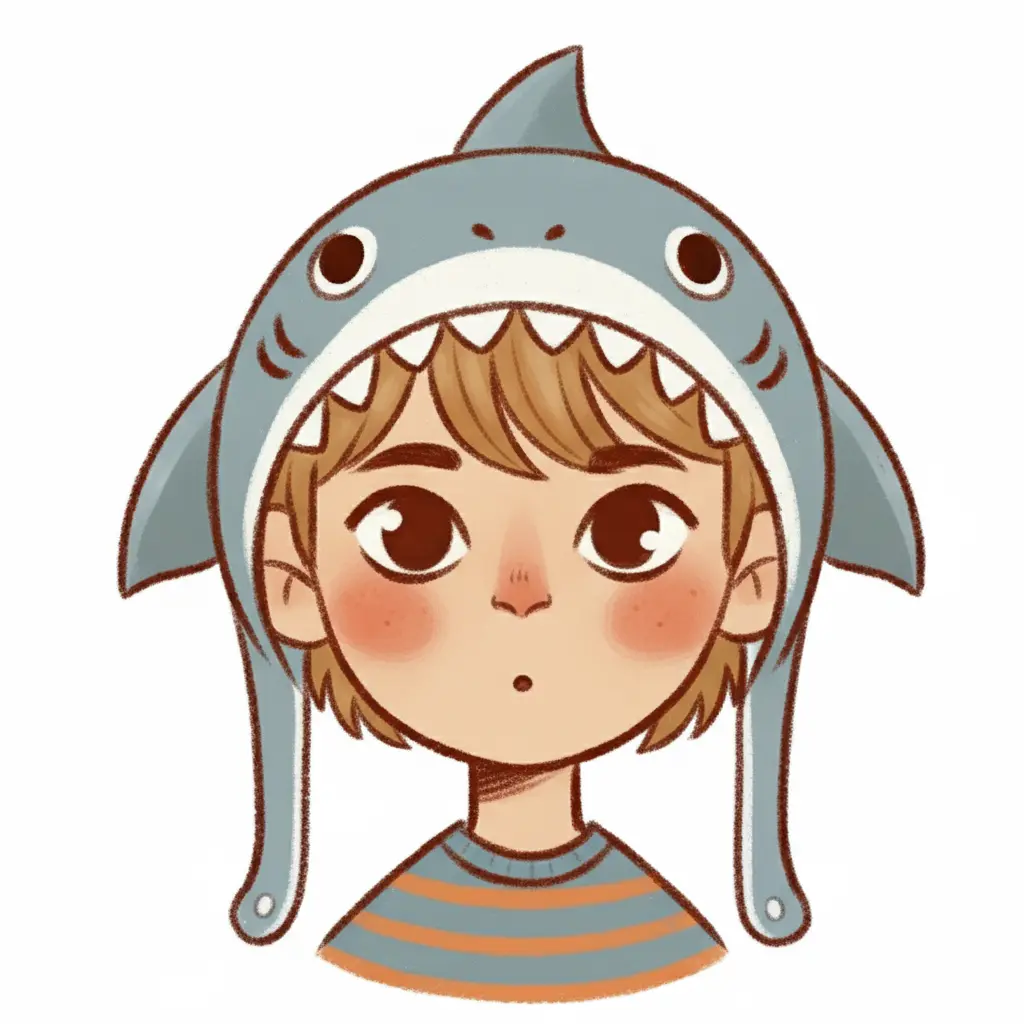
提示說明
這個階段的提示極為簡單,只需要兩個要素:
- 指定位置:使用方位詞,例如「正中心」、「左上角」或「右下角」。
- 指定倍數:說明要放大幾倍,例如「放大 2 倍」或「放大到 1024x1024」。
總結
透過這個三步驟工作流,你可以快速生成風格一致的 Icon:
- 建立風格模板:用詳細的提示定義視覺風格
- 在模板中填入新 Icon:利用模板確保風格一致
- 提取並放大:得到可直接使用的最終圖示
這個方法的核心價值在於風格一致性和可擴展性。只要保留步驟一生成的風格模板,就能隨時生成新的 Icon,而且風格永遠保持一致。
更棒的是,你可以直接在本文的互動範例中輸入你的 Gemini API Key,立即體驗整個生成流程!試著調整提示,找出最適合你專案的 Icon 風格,快去試試看吧!